
MinerProxy CLI 下载与安装
通过 Linux MinerProxy 主安装脚本安装 TCMinerProxy CLI,无需 Web 后台即可使用 tcminer 命令管理服务。
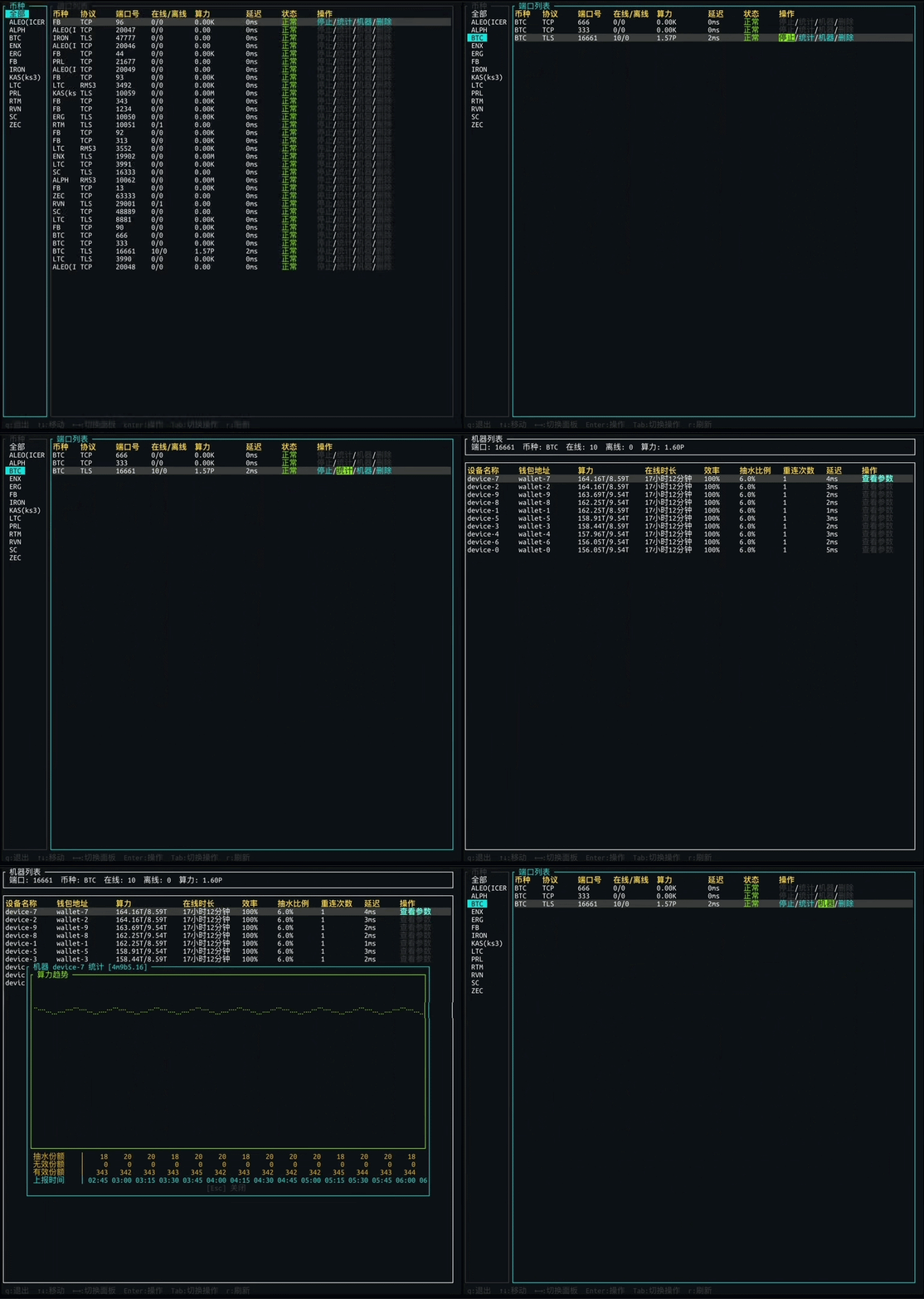
面向服务器终端、跳板机和安全隔离环境。安装完成后可直接运行 tcminerproxy 打开 CLI,也可用 tcminerproxy start、stop、restart 控制服务。
使用同一条安装脚本启用 CLI 模式
TCMinerProxy CLI 通过主安装脚本提供安装入口。先在服务器上完成 TCMinerProxy 部署,再选择菜单中的命令行工具,脚本会下载 CLI、创建 tcminerproxy 命令启动器,并把系统切换到 WEB 访问关闭的 CLI 使用模式。
一条命令进入安装菜单
CLI 与 TCMinerProxy 共用主安装脚本。请使用 root 用户在 Linux 服务器执行命令,选择语言后按菜单提示继续。
bash <(curl -s -L https://github.com/MinerProxyPro/TCMinerProxy/raw/main/install.sh)如果服务器尚未安装 TCMinerProxy,请先选择 1 安装主程序;随后选择 22 安装命令行工具。安装 CLI 前脚本会提示关闭 WEB 访问,确认后会自动切换到 CLI 模式。
安装后的常用命令
安装脚本会下载 TCMinerProxyCLI-0.1.0,并生成 tcminerproxy 命令。无参数运行进入 CLI,带参数可控制主服务。
终端入口
无参数运行 tcminerproxy 即可打开 CLI 工具,适合只通过服务器终端查看统计和执行操作的场景。
关闭 WEB 访问
脚本安装 CLI 时会将 ENABLE_WEB_UI 设置为 0,降低后台页面暴露面,统计数据改由 CLI 查看。
服务控制
tcminerproxy start、tcminerproxy stop、tcminerproxy restart 可启动、停止或重启 TCMinerProxy,方便基础运维。
下载与部署基础设施支持
TCMinerProxy 结合云服务、网络基础设施与代码托管平台,为全球用户提供稳定的下载、部署与访问体验。